在数字化办公时代,我们每天都在与海量文件打交道。面对电脑中堆积如山的文档,您是否经历过这样的困境:重要文件被淹没在无数个"最终版""修改版"的重复命名中?当紧急会议前需要快速调取某个特定文件时,却不得不在杂乱无章的文件夹中大海捞针?今天,我将为您揭秘一款革命性的文件管理工具——"文件批量改名高手",它不仅能一键解决文件命名混乱的难题,更能为您的每个重要文档创建专属的"数字档案室"。
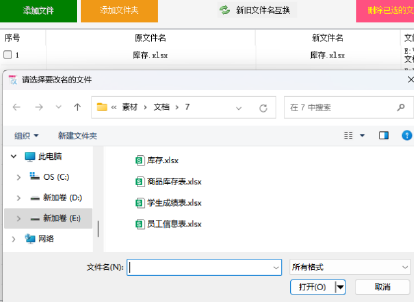
1.添加文件:在软件的文件批量重命名功能模块中,点击"添加文件"按钮,在弹出的文件选择窗口中,按住Ctrl键多选或直接框选需要重命名的文件,点击"打开"按钮完成文件导入。
![]()
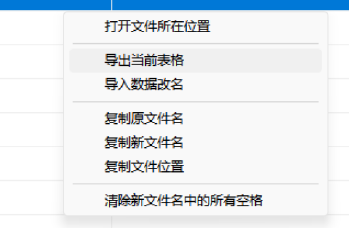
2.导出当前表格:在软件界面文件列表中右键单击任意文件,从上下文菜单中选择"导出当前表格"功能,选择保存路径并将当前文件列表数据导出为Excel表格格式,以便后续编辑修改。
![]()
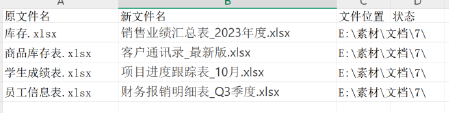
3.修改表格数据:使用Excel打开导出的表格文件,在"新文件名"列中为每个文件输入修改后的新名称,确保新文件名格式统一规范,修改完成后保存Excel文件。
![]()
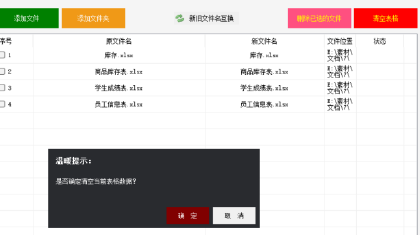
4.清空当前软件数据:返回软件主界面,点击工具栏中的"清空表格"按钮,清除当前显示的所有文件数据,准备导入修改后的新数据。
![]()
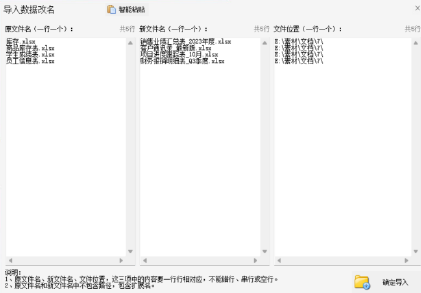
5.导入修改后的数据:在软件界面空白处右键单击,选择"导入数据改名"功能,在弹出的导入窗口中,将修改后的Excel表格中的数据完整复制粘贴到对应位置,确保原文件名、新文件名和文件路径三列数据准确对应后,点击"确定导入"按钮。
![]()
6.开始改名:仔细核对导入数据无误后,点击界面右下角的"开始改名"按钮,软件将按照表格中的设定自动执行批量重命名操作。
![]()
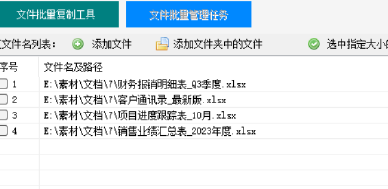
7.导入文件到文件智能管理箱:打开软件的"文件智能管理箱"模块,进入"文件批量管理任务"功能,通过拖拽文件、点击"添加文件"按钮或选择"添加文件夹中的文件"等方式,将已改名的文件导入。
![]()
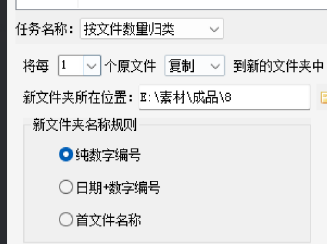
8.设置按文件数量归类:在文件批量管理任务界面,选择任务类型为"按文件数量归类",设置每个新文件夹存放1个文件,指定新文件夹的存储位置,并设置文件夹命名规则(如选择"纯数字编号"或"日期+数字编号"等命名方式)。
![]()
9.执行归类操作:完成所有归类设置后,点击"开始执行"按钮,软件将自动按照设定规则创建新文件夹并将文件分类移动到对应的文件夹中。
![]()
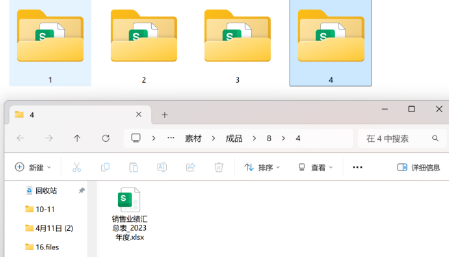
10.查看结果:等待软件提示归类操作完成后,打开目标文件夹,检查文件是否已正确归类到新建的各个文件夹中,确认每个文件都独立存放在指定命名的文件夹内。
![]()
优秀的文件管理习惯是职场效率的隐形推手。通过"文件批量改名高手"的智能处理,您不仅能即刻解决当下的文件混乱问题,更能建立起一套科学、可持续的文件管理体系。从今天开始,让繁琐的文件整理工作变得轻松优雅,让每一份重要文档都能在需要时被快速定位。记住,在这个信息爆炸的时代,善于管理文件的人,往往也是掌控工作效率的赢家。现在就行动起来,开启您的智能文件管理新时代吧!


